Toute votre bibliothèque.Dans Final Cut Pro.
Retrouvez des plans et des passages parlés dans votre bibliothèque Focus. Choisissez le moment précis et glissez-le dans votre montage.
Puce Apple · macOS 13+ · Bêta 28
Focus et Final Cut Pro sont requis.
Vous découvrez Focus ? Démarrer l’essai gratuit
Bibliothèque de démonstration. Parcours illustré et monté pour plus de clarté.
Vos archives font partie du montage.
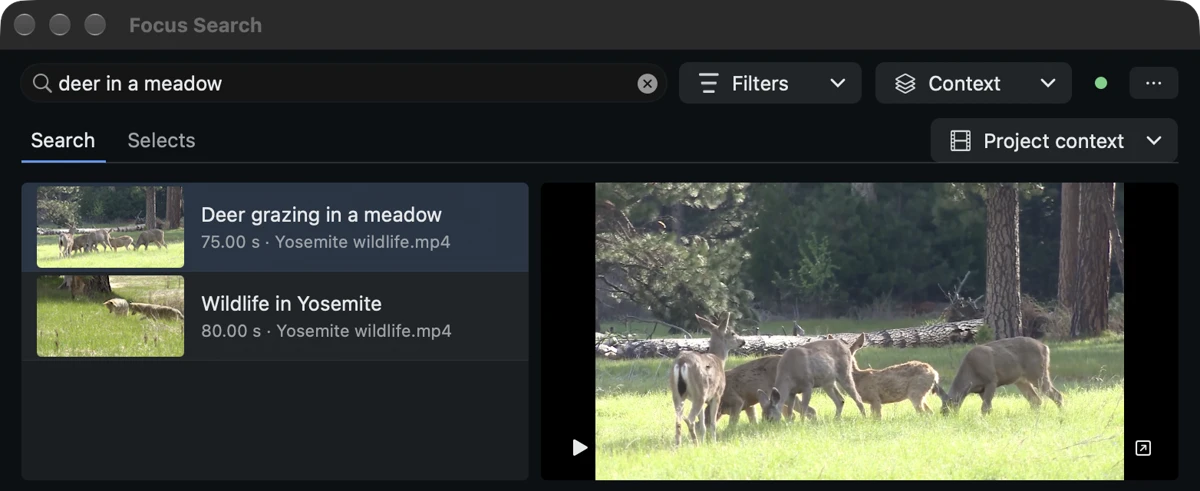
Cherchez dans toutes les vidéos indexées de votre bibliothèque Focus active, y compris les rushes d’anciens projets. Gardez toute la bibliothèque à portée de main, ou limitez la recherche à un dossier ou une collection.
Recherche visuelle et passages parlés dans le même panneau.
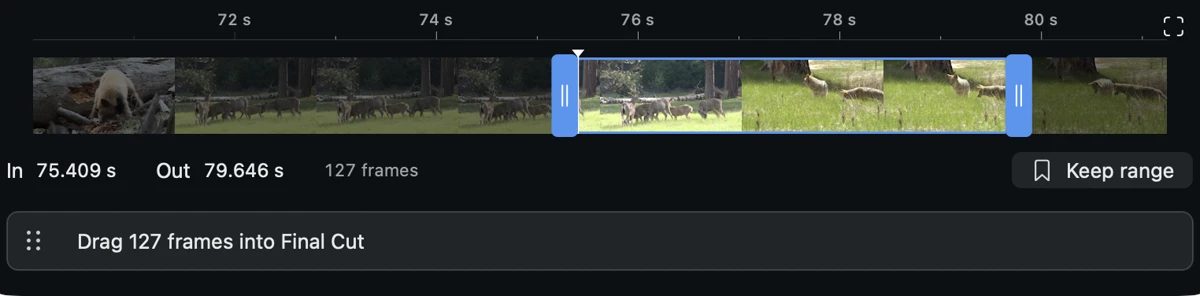
Gardez précisément le bon passage.
Prévisualisez la source dans son contexte. Déplacez les poignées In et Out à l’image près, zoomez autour du résultat ou affichez le clip entier. Glissez la plage source vérifiée dans un événement ou la timeline de Final Cut.
Vos points In et Out suivent le clip.
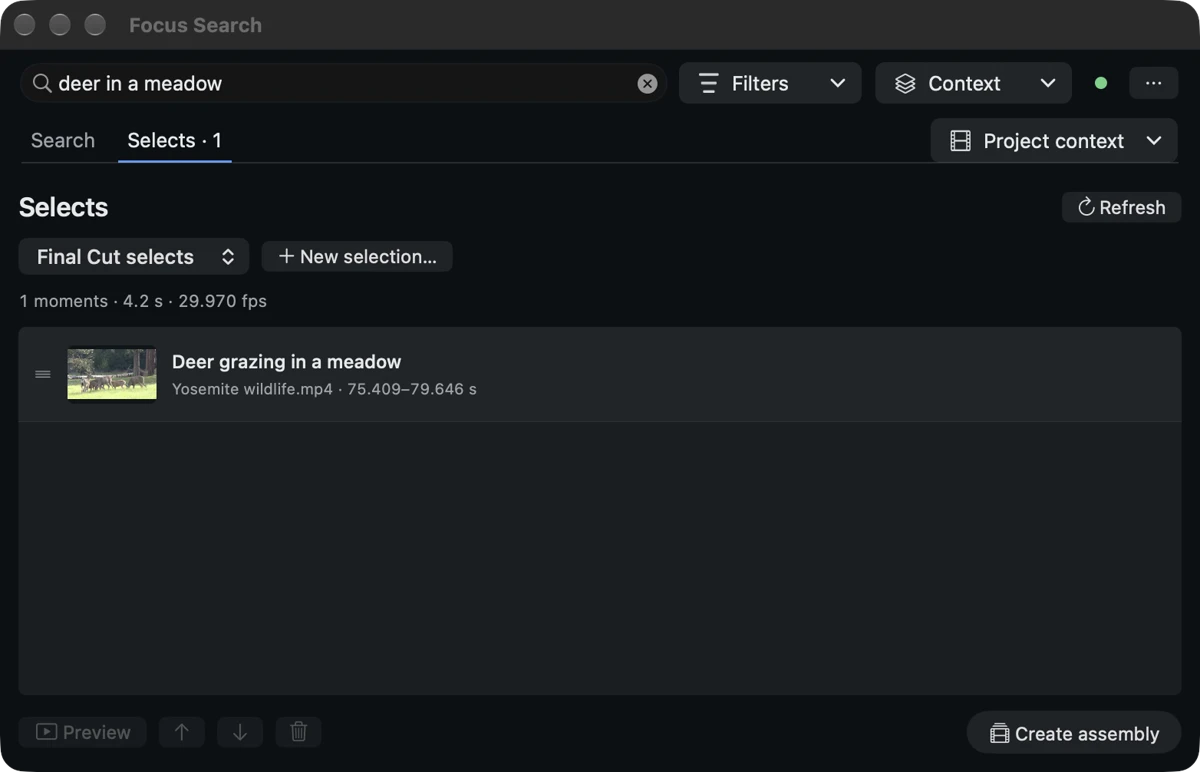
Composez votre sélection au fil du montage.
Conservez les passages utiles dans une liste de Sélections Focus. Revoyez et organisez vos moments, puis créez un assemblage pour Final Cut quand vous êtes prêt.
Les actions des Sélections dépendent de votre version de Focus. L’extension indique lorsqu’une mise à jour est nécessaire.
Prêt pour votre prochain montage ?
J’utilise déjà Focus
Ajoutez l’extension à votre bibliothèque existante.
- Décompressez le ZIP. Déplacez Focus for Final Cut dans Applications et ouvrez-le une fois.
- Dans Final Cut Pro, choisissez Fenêtre → Extensions → Focus Search.
- Ouvrez Focus et connectez votre bibliothèque lorsque l’extension le demande. Lancez votre recherche.
Je découvre Focus
Focus prépare la bibliothèque. L’extension la rend accessible dans Final Cut.
- Installez Focus et démarrez votre essai gratuit.
- Ajoutez quelques clips et laissez Focus les préparer pour la recherche. Une analyse initiale est nécessaire.
- Installez l’extension gratuite, connectez-la à Focus et retrouvez votre premier moment.